# Documentation Utilisateur Zammad
### **Ouverture d'un ticket**
Pour ouvrir un ticket au support IT Jlburdet, il vous suffit d'aller sur [https://support.jlburdet.com/](https://support.jlburdet.com/)
ou d'ouvrir l'icône Support IT sur le bureau
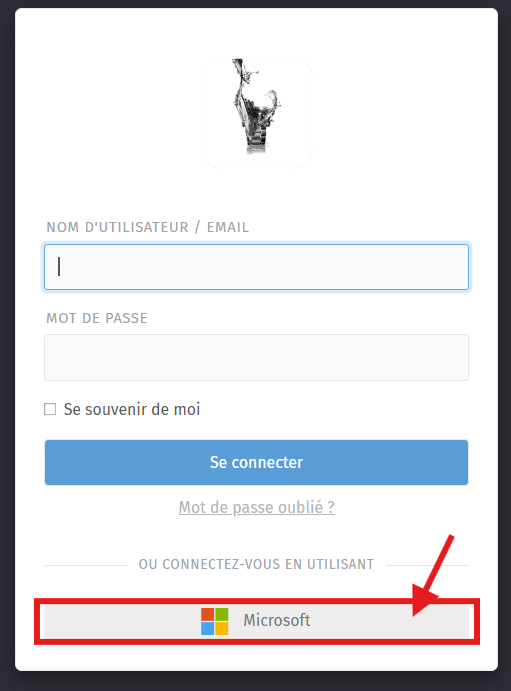
Pour vous connecter, il suffira de cliquer sur " Microsoft " comme ci dessous :
[](https://burdet.documentation.azylis.net/uploads/images/gallery/2026-02/image.png)
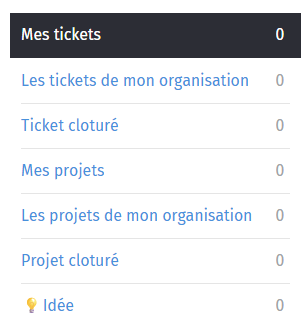
Vous arriverez sur votre Dashboard : Vous y retrouverez vos tickets, avec différents filtres :
[](https://burdet.documentation.azylis.net/uploads/images/gallery/2026-02/5kDimage.png)
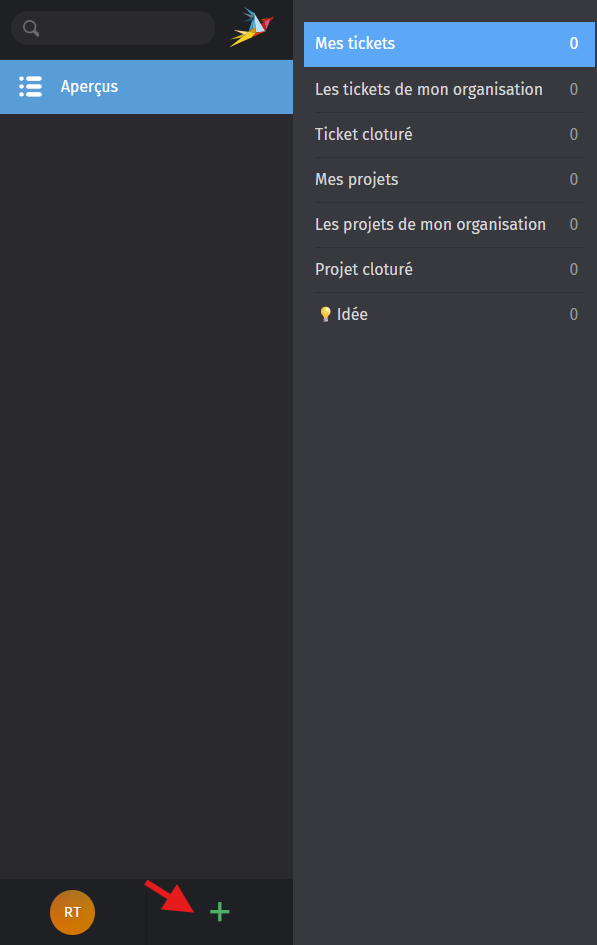
Pour ouvrir un ticket il suffit de cliquer sur le " + " en bas à gauche :
[](https://burdet.documentation.azylis.net/uploads/images/gallery/2026-02/wF5image.png)
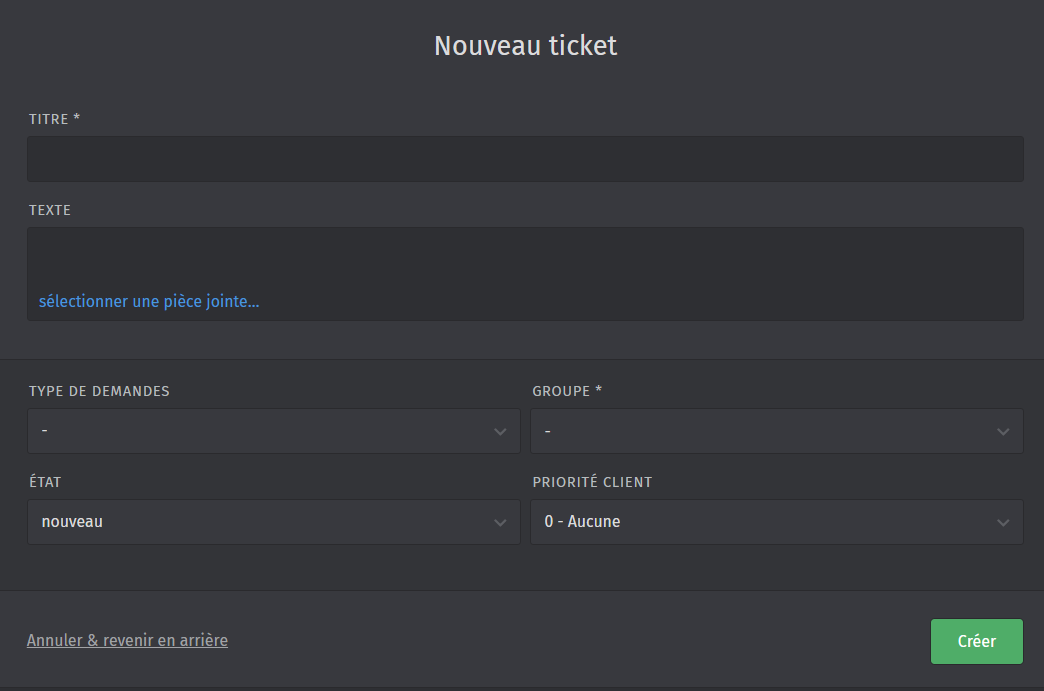
Et vous voilà devant la création du ticket :
Merci de le remplir avec le plus de détail possible, pour que nous puissions répondre à votre demandes au plus vite.
[](https://burdet.documentation.azylis.net/uploads/images/gallery/2026-02/vFjimage.png)
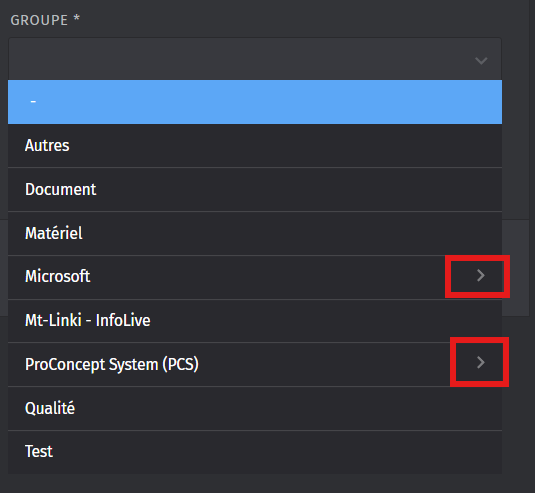
Pour faciliter la prise en main de votre ticket, n'hésitez pas à dérouler les salons ">" pour être encore plus précis sur la demande.
[](https://burdet.documentation.azylis.net/uploads/images/gallery/2026-02/pUnimage.png)
Si jamais vous aimeriez des ajouts n'hésitez pas à nous en faire part.
---
### **Réponse / Modification Tickets**
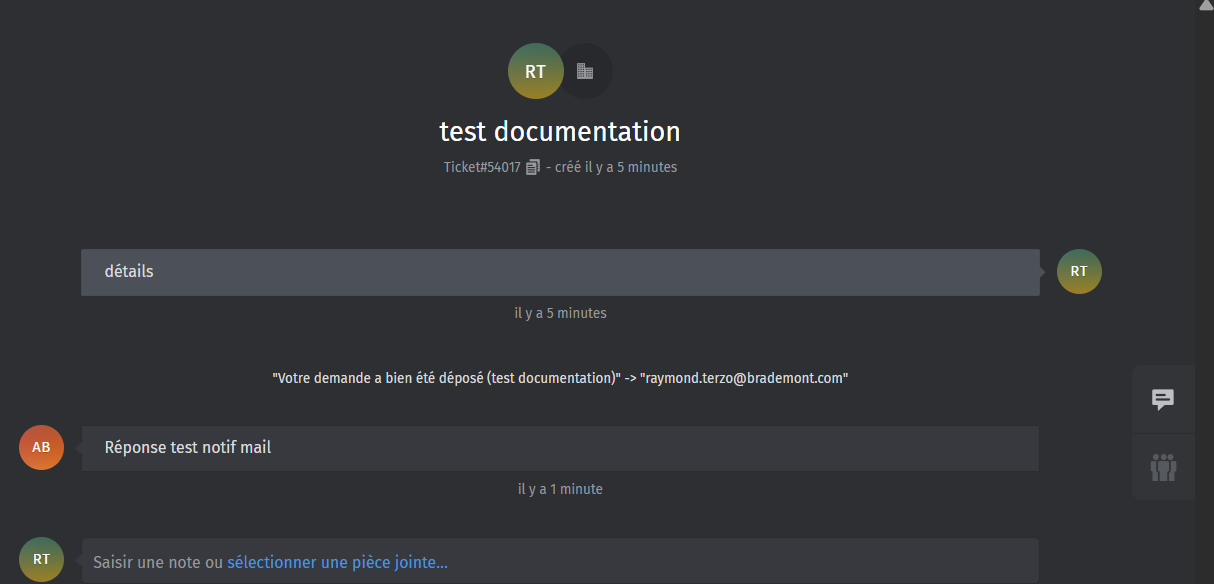
Voici un exemple de ticket, ceci se passe en mode chat uniquement en passant par l'application et non par mail.
[](https://burdet.documentation.azylis.net/uploads/images/gallery/2026-02/nKVimage.png)
---
### **Clôture d'un ticket**
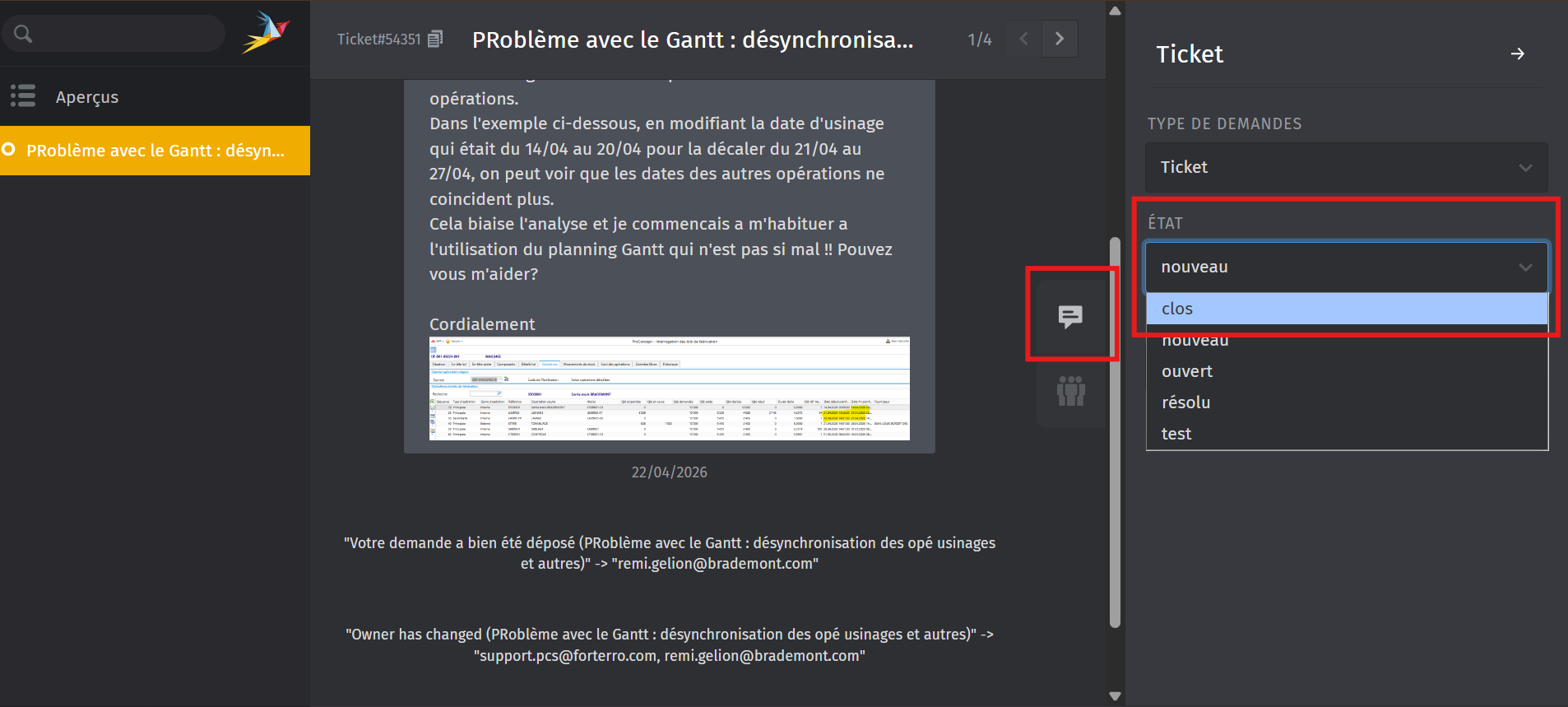
Pour clôturer un ticket, il vous suffira d'aller dans le champ **« État »** de votre ticket et de le changer en **« Clos »** ou « Résolu ».
Si jamais le champ de droite n'apparaît pas, cliquez sur la petite bulle de message 💬
[](https://burdet.documentation.azylis.net/uploads/images/gallery/2026-06/PL6image.png)